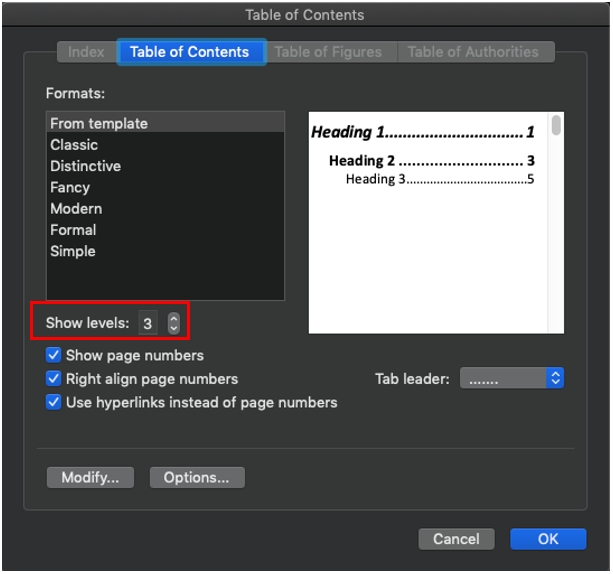
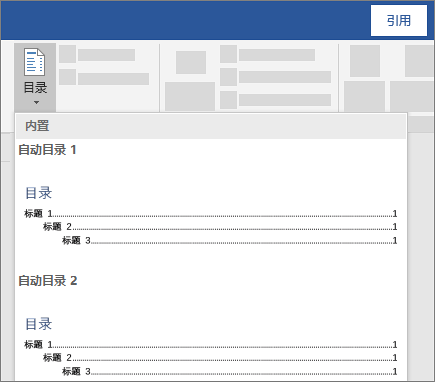
设置word 目录模板
word word目录怎么排序数字 阅读(2) 本文主要为您介绍word目录怎么排序数字,内容包括请教一个问题请大家帮忙谢谢了在word中怎样让目录的序号自带排 以word19为例,word根据内容自动生成目录可以选择引用自定义目录生成。 分为3步,具体步骤如下: 1 进入文档设置标题样式 打开WORD文档,输入标题样式,设置同样标题样式对
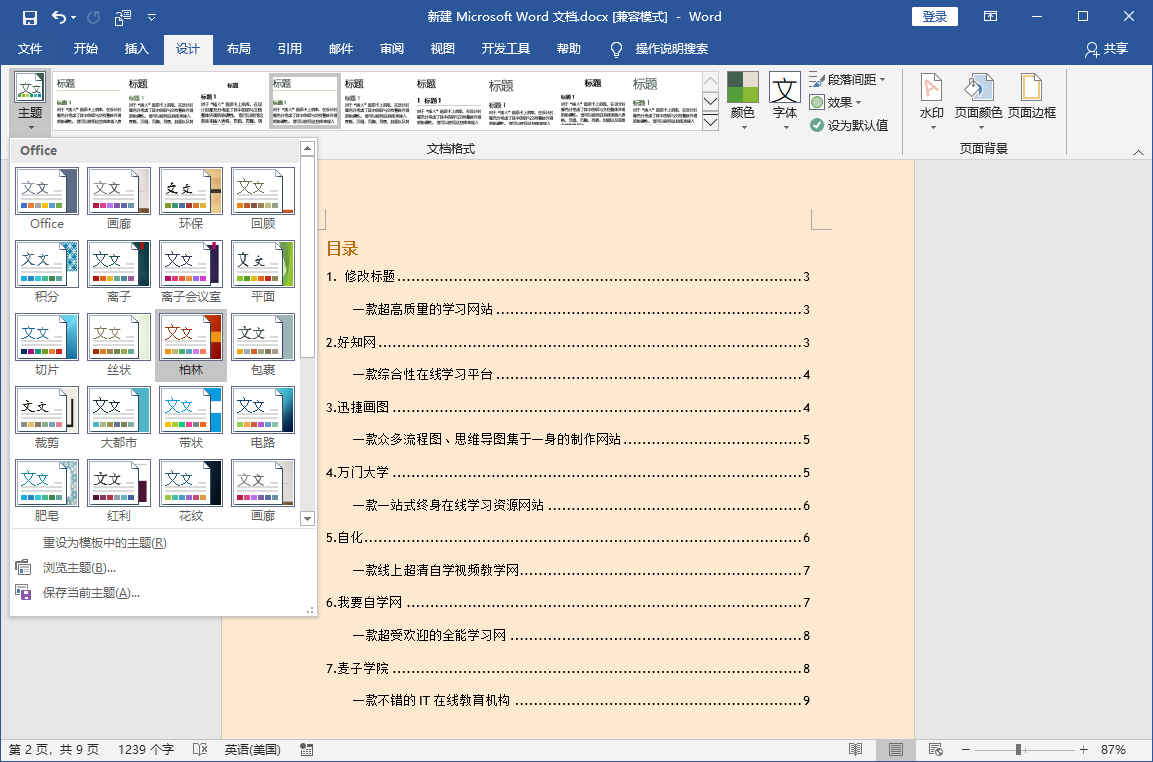
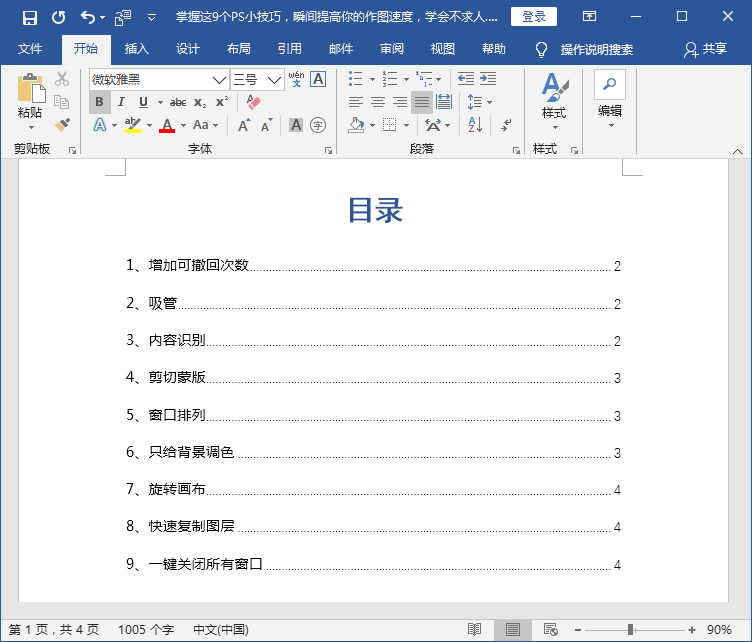
Words 目录
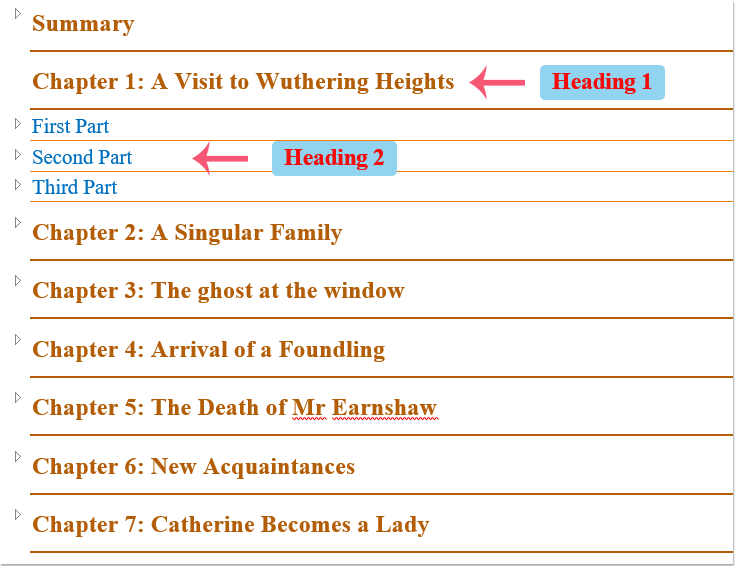
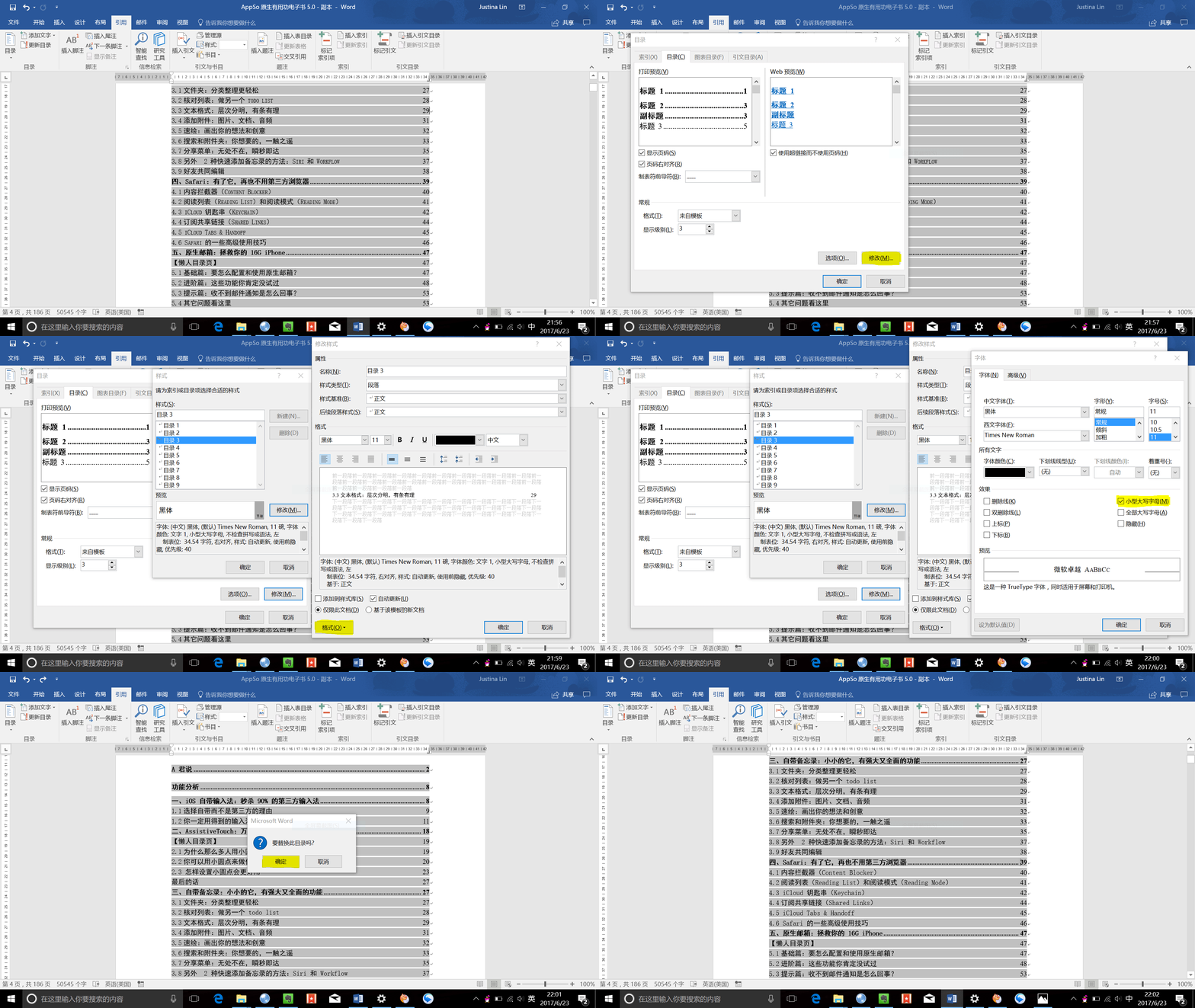
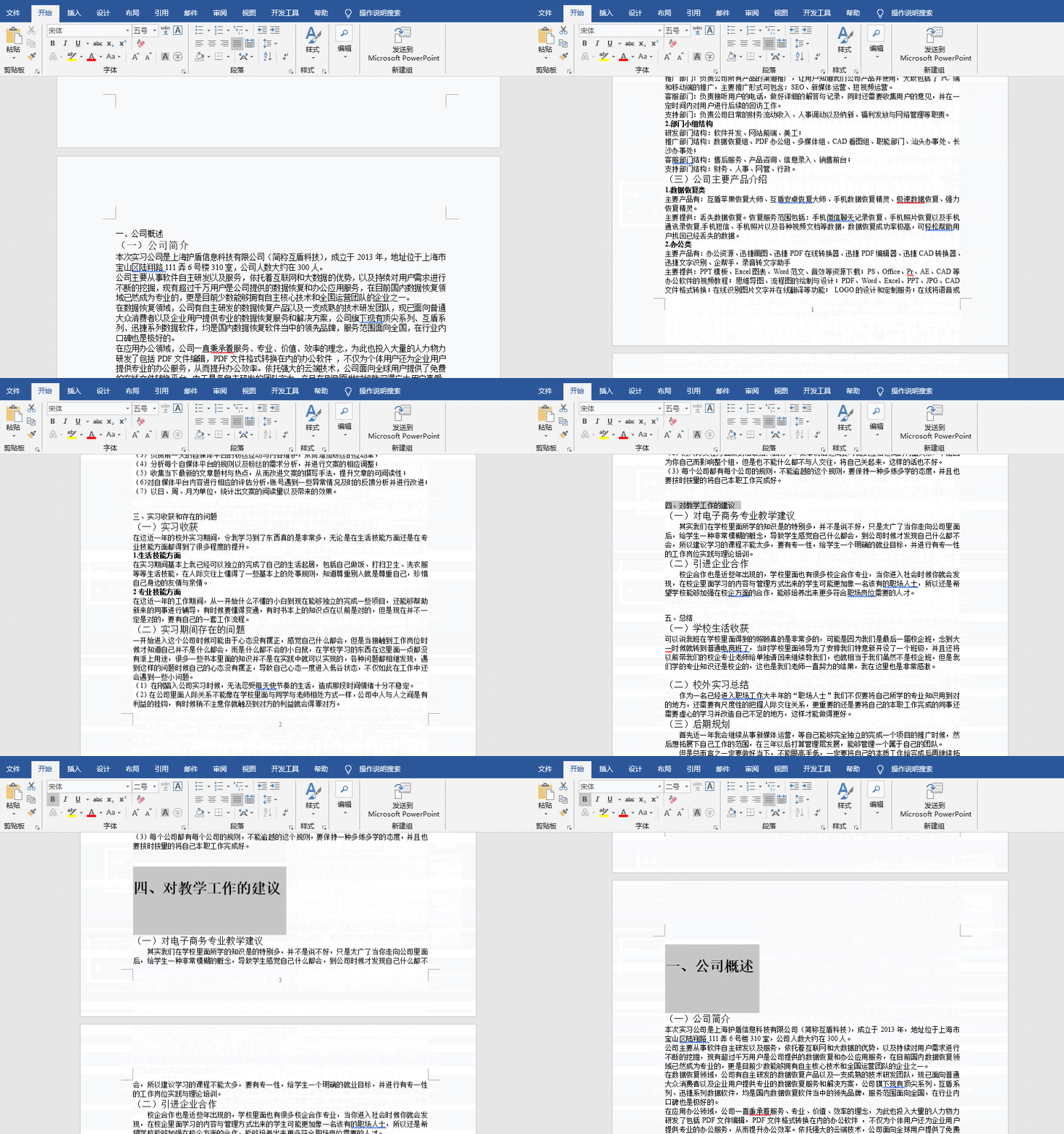
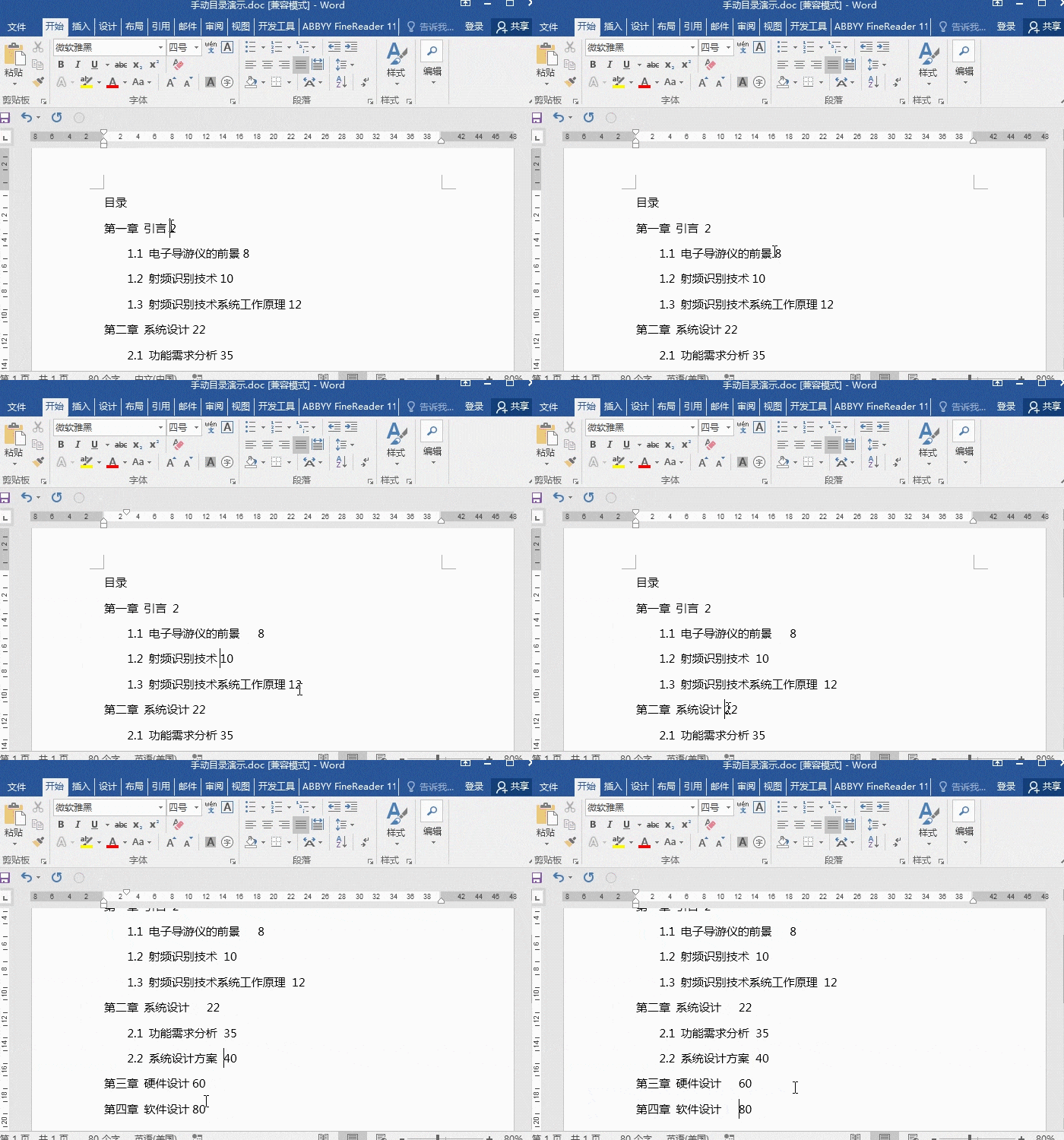
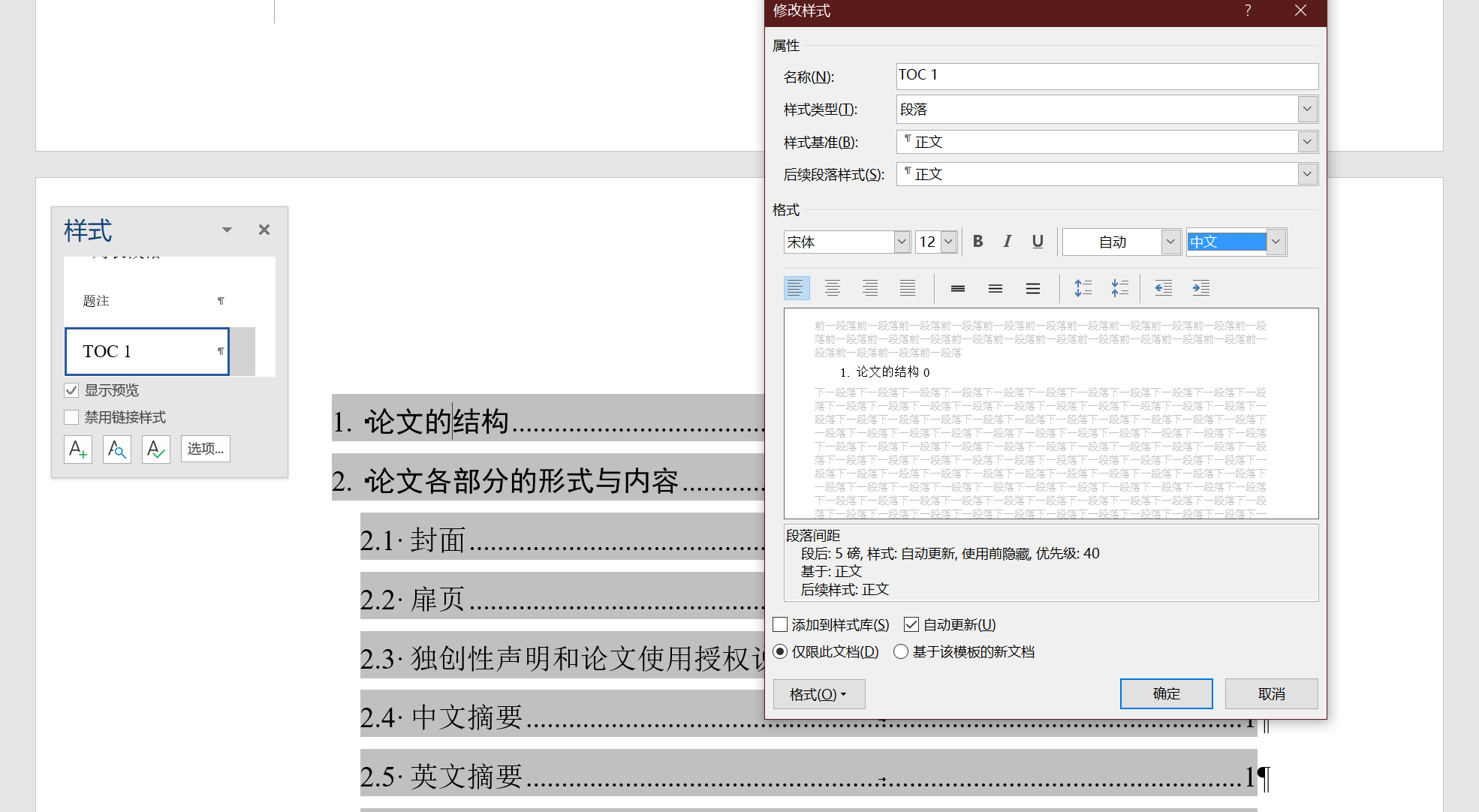
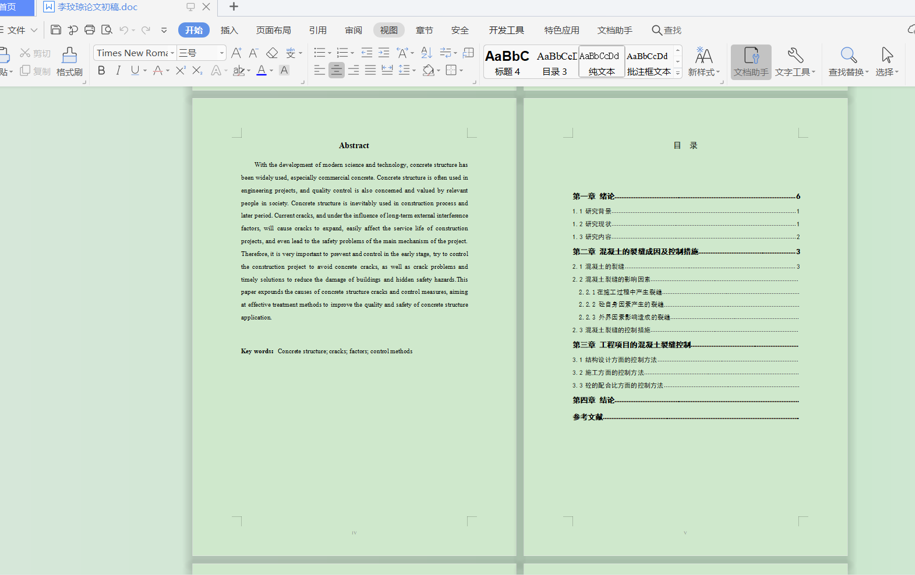
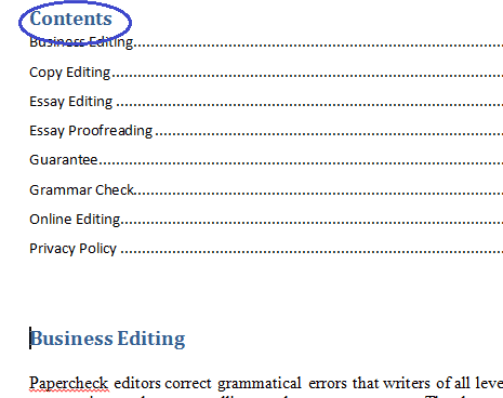
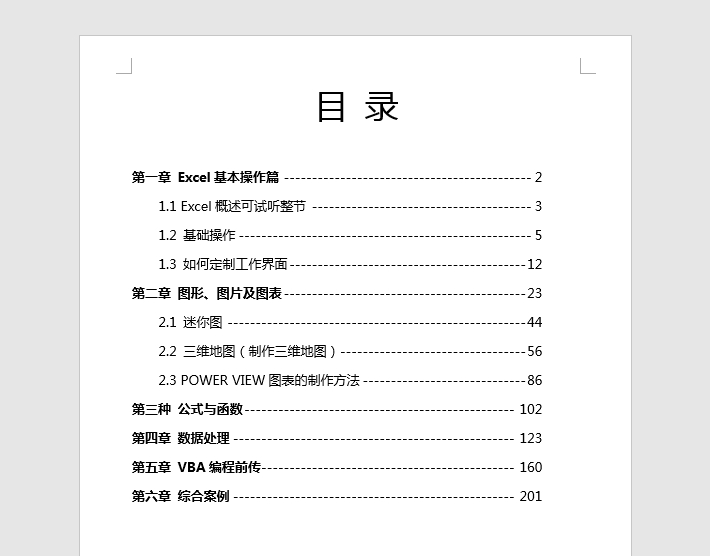
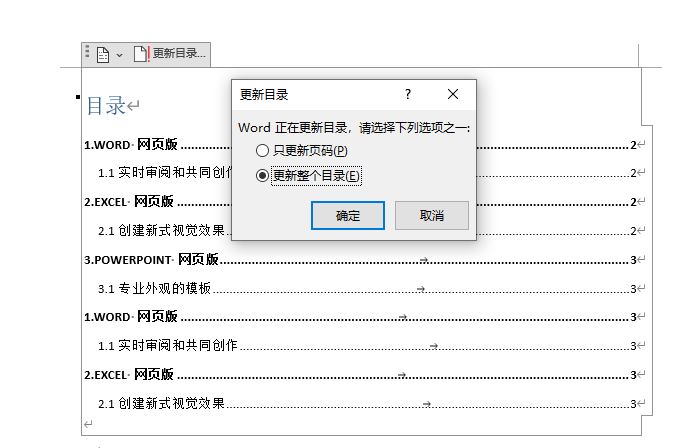
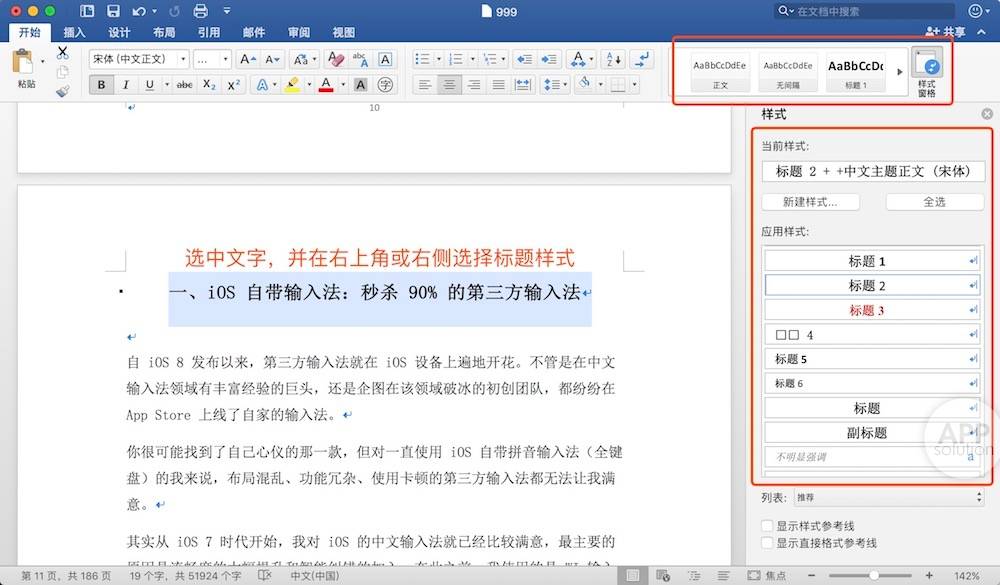
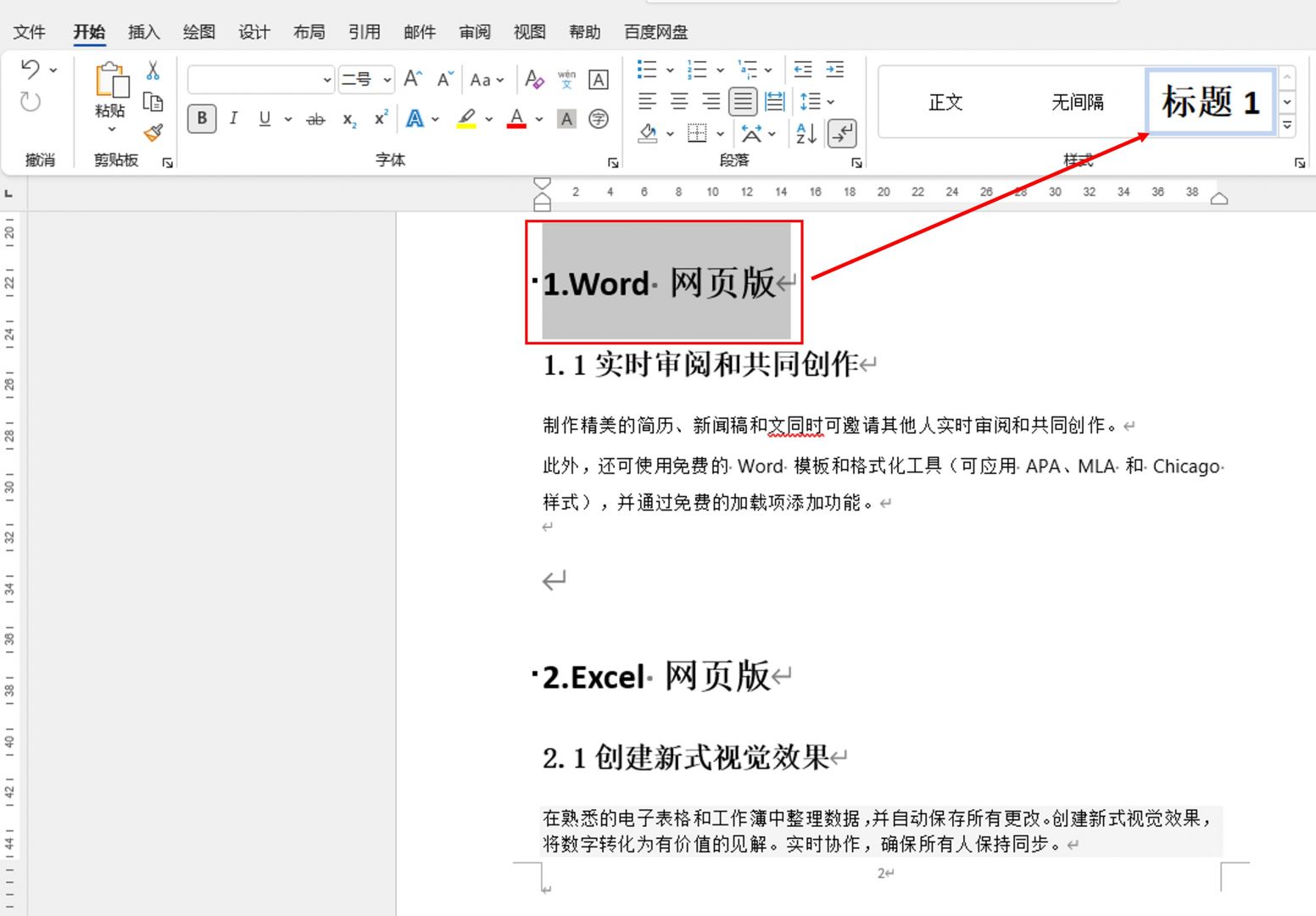
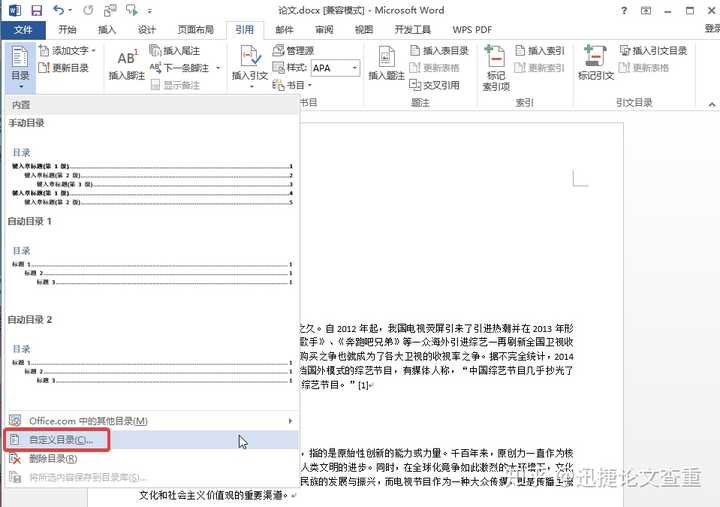
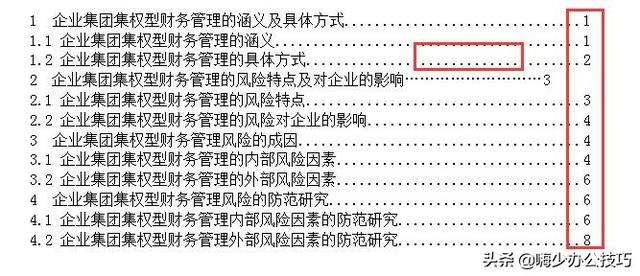
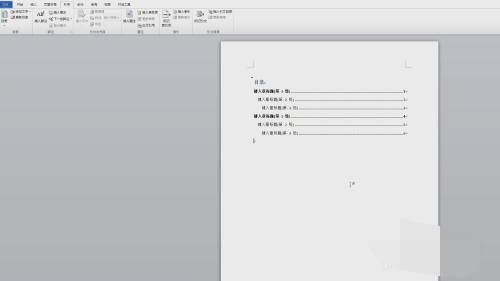
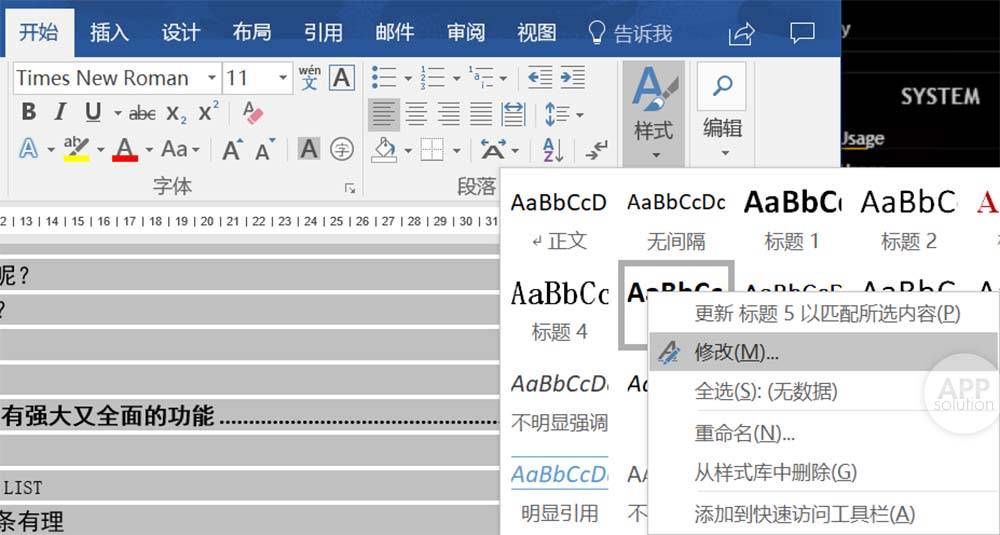
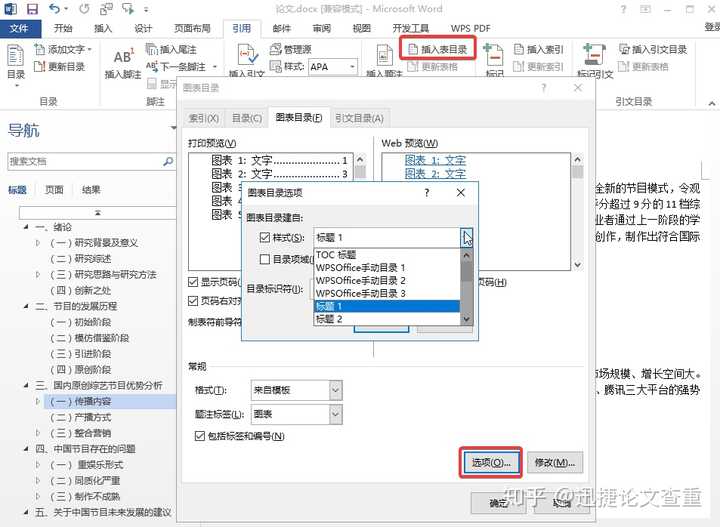
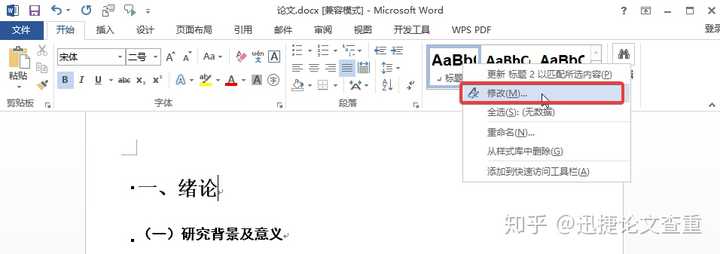
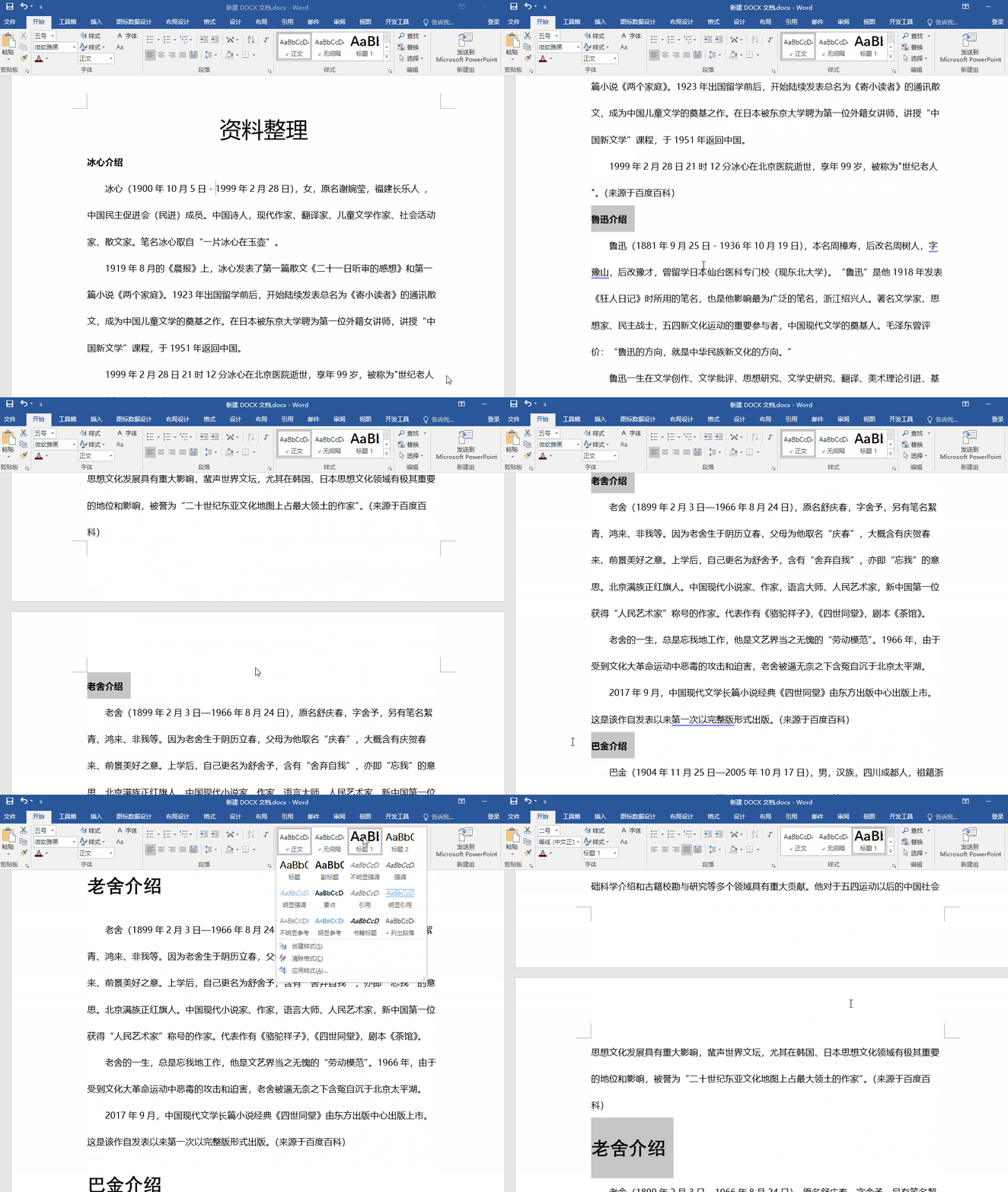
Words 目录- 1 打开word,如果要做目录就要在开始的样式栏中选择红框中的内容。 不然一会儿系统检测不出来,无法自动生成目录。 2 如图,做好标题。 3 将光标移至放置目录的地方。 默认制表位选择30 ,(这个数字可以根据你自己纸张大小调整,我这里是纸)如果想让数字再往后点,把数字设大点就OK,然后选 左对齐 , 前导符选2 ,点击确定 鼠标放在数字前

Word怎样打目录
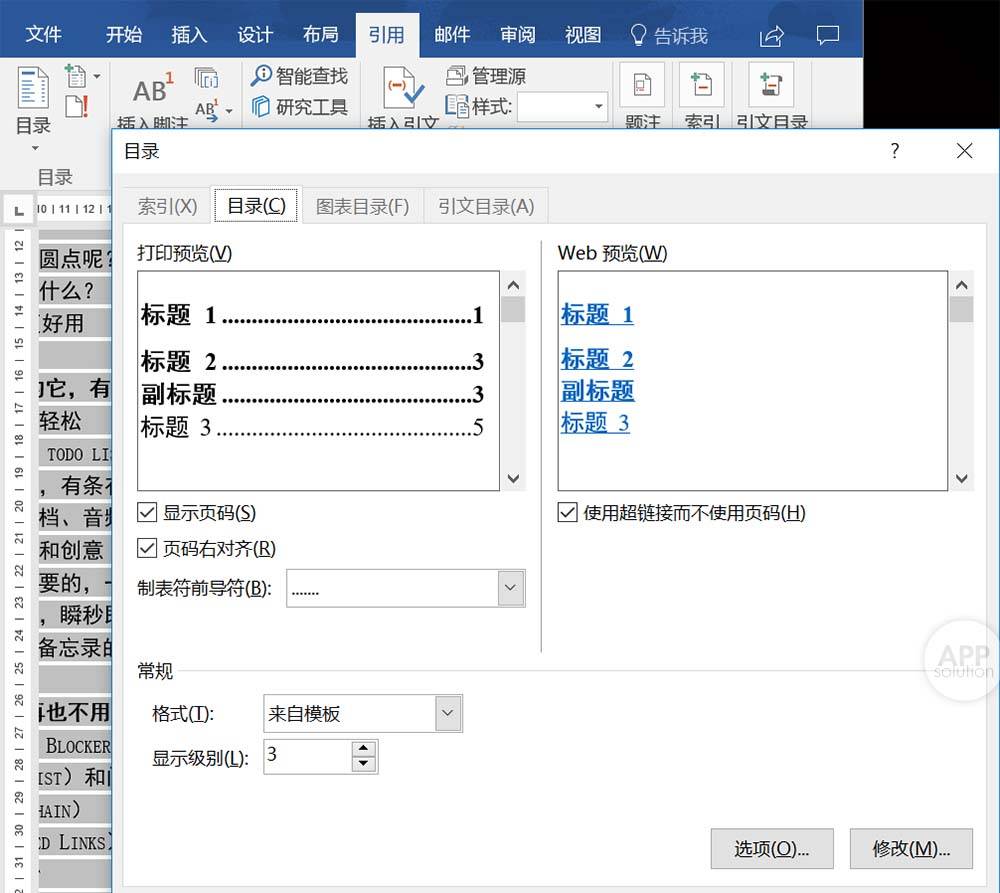
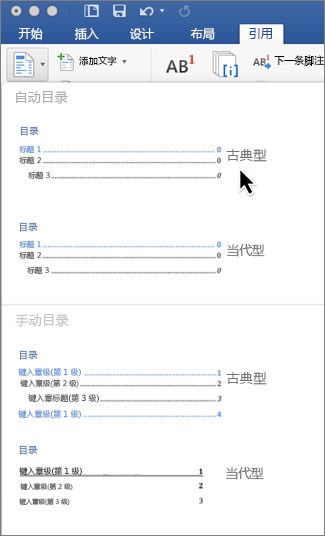
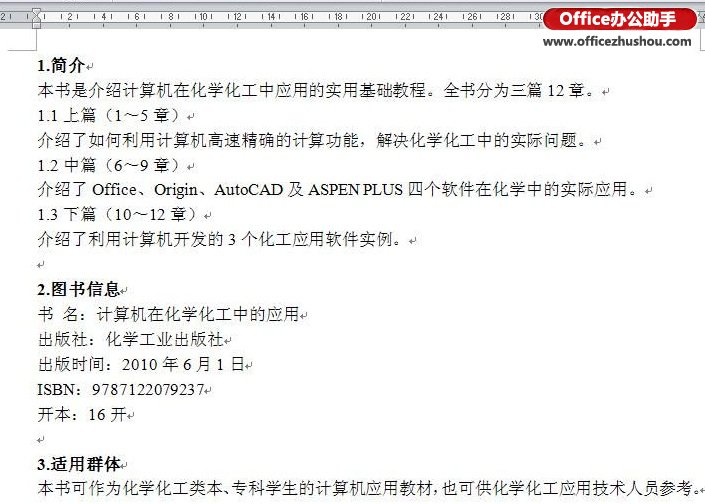
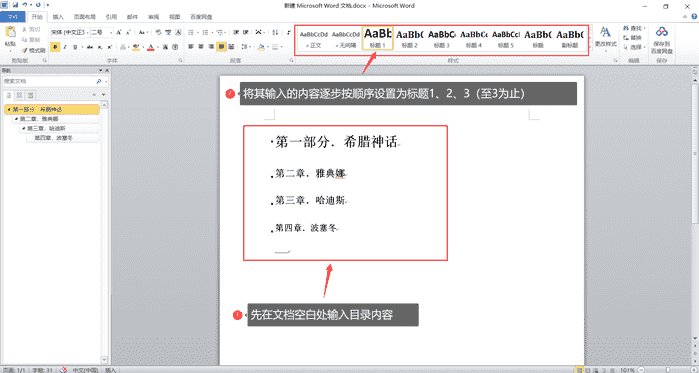
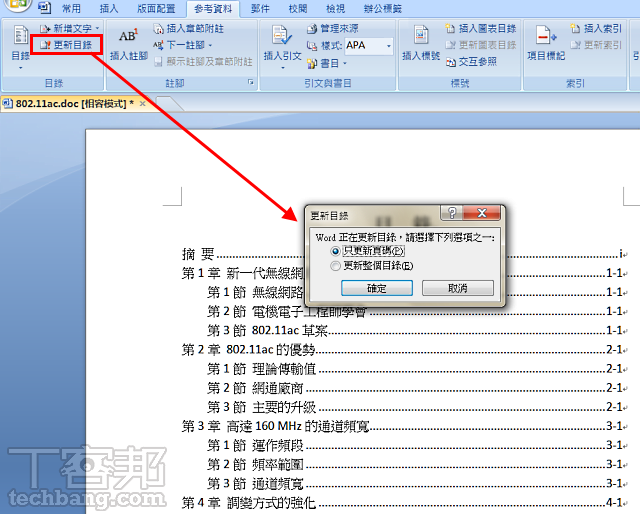
word空格出现小圆点怎么去掉(分享亲测有效的解决办法) word分页符和分节符的区别(分节符和分页符什么意思) css自动换行怎么设置?(wordwrap属性介绍) word错别字检查设置在哪在引用里面选择目录,把设置弄好之后,自动编制目录。 提示:要想有好看的目录,那么提前把文件中各段的格式设置好是前提。 步骤一、自动生成目录准备:大概索引 1、要想让word自动生成目录, 接下来的这篇文章就教大家用Word手动添加目录! 首先我们在文档中输入目录,可以用标题的形式输入: >>免费升级到企业版,赠超大存储空间 然后我们选中目录,如下图所示: >>
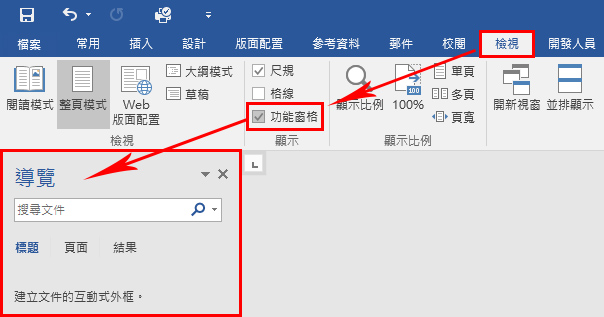
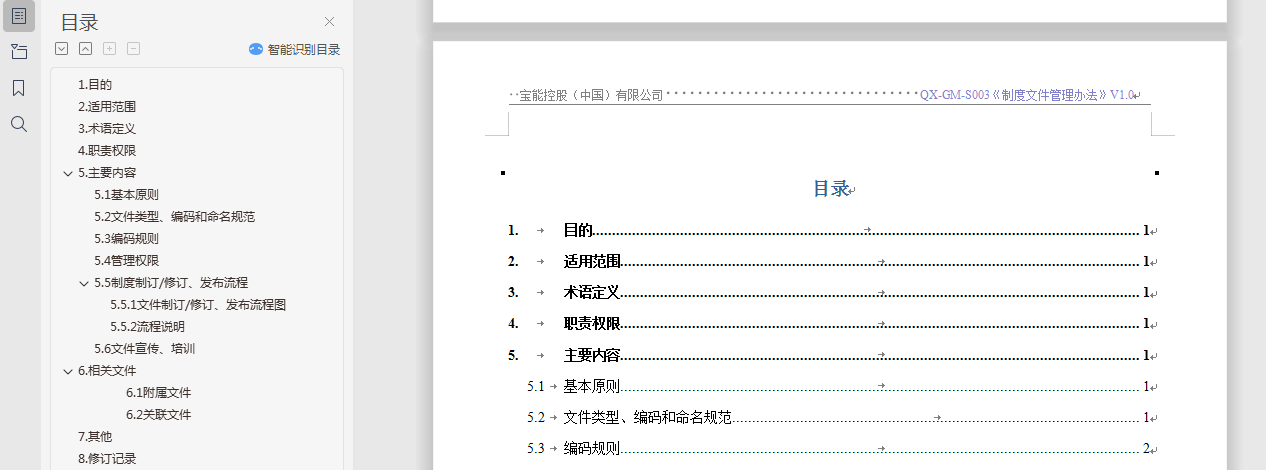
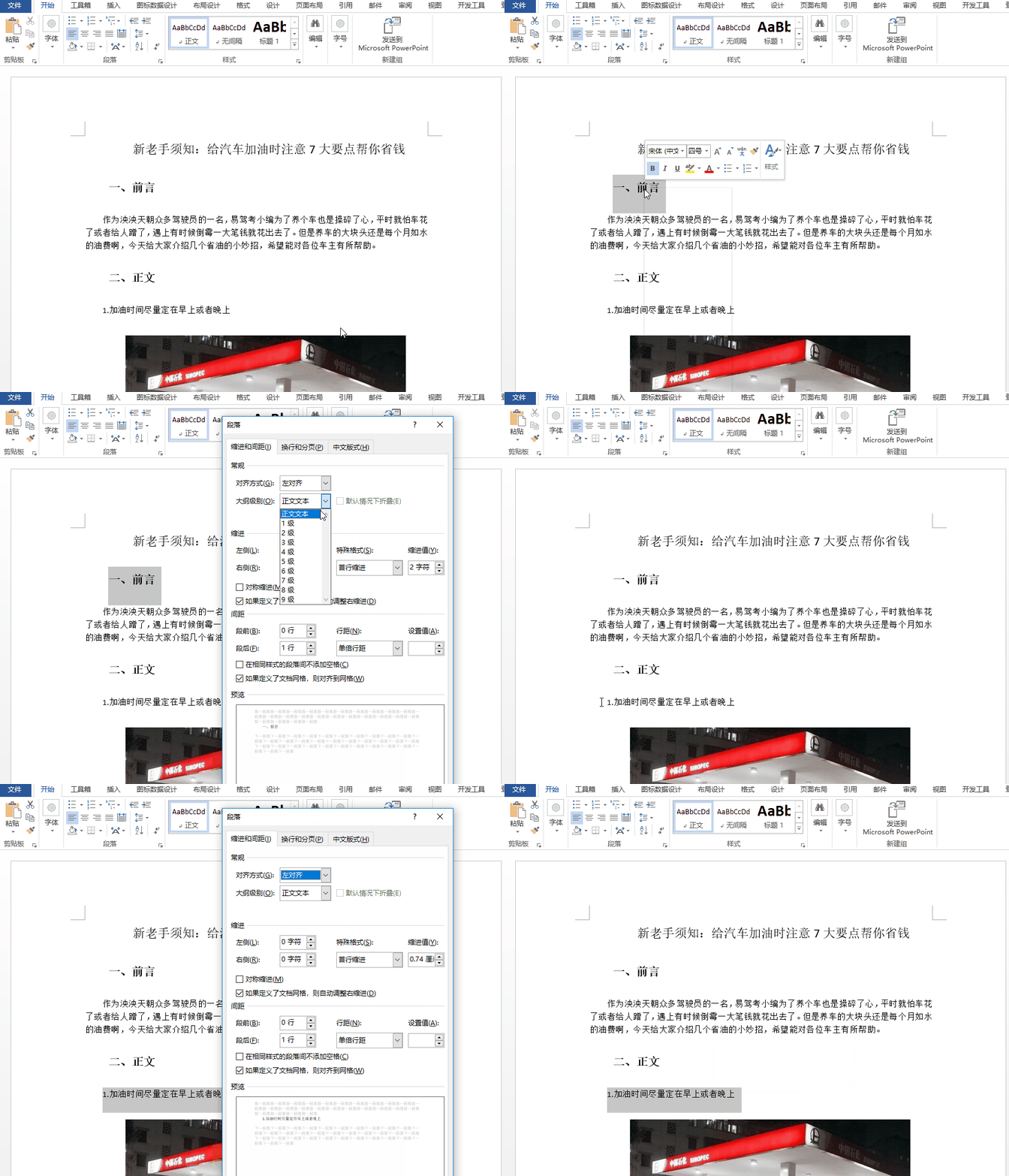
Word目录怎么做 方法一: 1、点右下方的大纲视图按钮,切换到大纲视图。 2、光标停在某个第一级标题上,左上角的下拉框拉开,选1级。 同样,光标停在某个第二级标题上,下拉框中选2级。 这 C# 操作Word目录——生成、删除目录 目录,是指书籍、文档正文前所载的目次,将主要内容以一定次第顺序编排,起指导阅读、检索内容的作用。 在Word中生成目录前,需要设置文 目录导航是可以大大提高工作效率的! 历经无数汗水泪水,阿白word技能也逐步上升了。 一起来看看吧。 01 怎么打开目录导航 Word打开目录导航操作如下:点击视图—勾选导
Words 目录のギャラリー
各画像をクリックすると、ダウンロードまたは拡大表示できます
 |  |  |
 |  | |
 |  |  |
「Words 目录」の画像ギャラリー、詳細は各画像をクリックしてください。
 |  | |
 |  | |
 |  |  |
「Words 目录」の画像ギャラリー、詳細は各画像をクリックしてください。
 |  |  |
 |  |  |
 |  |  |
「Words 目录」の画像ギャラリー、詳細は各画像をクリックしてください。
 |  |  |
 |  |  |
 |  |  |
「Words 目录」の画像ギャラリー、詳細は各画像をクリックしてください。
 |  |  |
 |  |  |
 |  |  |
「Words 目录」の画像ギャラリー、詳細は各画像をクリックしてください。
 | |  |
 |  |  |
 |  |  |
「Words 目录」の画像ギャラリー、詳細は各画像をクリックしてください。
 |  |  |
 |  | |
 |  |  |
「Words 目录」の画像ギャラリー、詳細は各画像をクリックしてください。
 |  |  |
 |  |  |
 |  |  |
「Words 目录」の画像ギャラリー、詳細は各画像をクリックしてください。
 |  | |
 |  | |
 |  |  |
「Words 目录」の画像ギャラリー、詳細は各画像をクリックしてください。
 |  |  |
 |  |  |
 |  |  |
「Words 目录」の画像ギャラリー、詳細は各画像をクリックしてください。
 |  |  |
 |  |  |
 |  |  |
「Words 目录」の画像ギャラリー、詳細は各画像をクリックしてください。
 |  |  |
 |  |
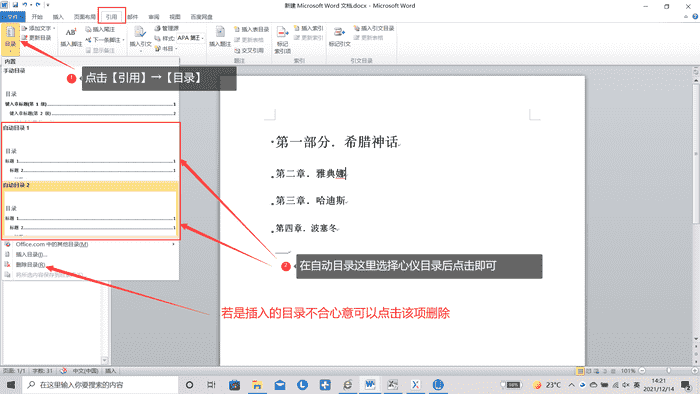
第一次制作需要带格式目录的文稿?什么,你啥也不懂?那你来对了地方了,给我50秒,等你看完这个视频,你一定能秒懂如何用word来正确的制作目录。, 视频播放量 、弹幕量 59、点赞数 很多同学只会设置目录,不会设置自动生成目录。那么word怎么自动生成目录呢?有需要的小伙伴一起来下文看看吧。 word自动生成目录和页码的方法 生成目录 1、打开word文档,在"引
Incoming Term: words 目录, word 双目录, word 设目录,


0 件のコメント:
コメントを投稿